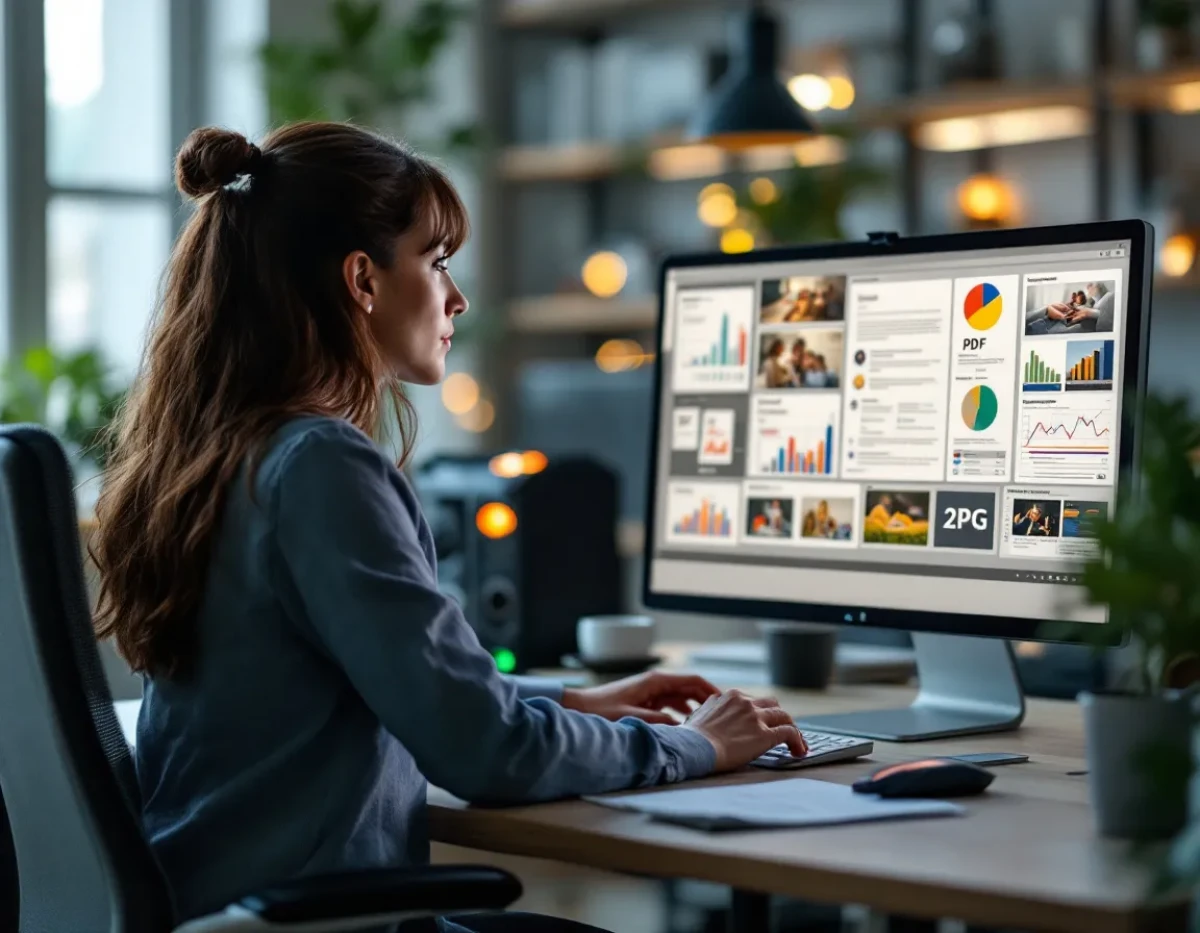
La conversion de documents PDF en images JPG représente un besoin courant dans de nombreux contextes professionnels. Que vous soyez un graphiste souhaitant intégrer des éléments d'un document dans une création, un responsable marketing préparant des visuels pour les réseaux sociaux, ou un professionnel devant partager des informations dans un format plus accessible, maîtriser cette transformation est devenu indispensable. Les fichiers PDF, bien que polyvalents, ne sont pas toujours adaptés à tous les usages, notamment quand il s'agit d'extraire ou de partager rapidement du contenu visuel. Cet exposé approfondi vous guidera à travers les méthodes les plus performantes pour transformer vos documents PDF multipages en images JPG, en tenant compte des spécificités techniques, des outils disponibles et des meilleures pratiques professionnelles.
Les Fondamentaux de la Conversion PDF vers JPG
La transformation d'un document PDF en format JPG implique de comprendre les particularités de ces deux formats. Le PDF (Portable Document Format) a été développé par Adobe pour préserver la mise en forme d'un document indépendamment du logiciel, du matériel ou du système d'exploitation. Il peut contenir du texte, des images, des graphiques vectoriels et bien d'autres éléments interactifs. À l'inverse, le JPG (Joint Photographic Experts Group) est un format d'image compressé conçu pour stocker des photographies numériques avec un bon équilibre entre qualité et taille de fichier.
Lors de la conversion, chaque page du PDF est transformée en une image distincte. Cette opération entraîne des modifications substantielles dans la nature même du document. Le texte contenu dans le PDF initial devient partie intégrante de l'image JPG et n'est plus modifiable en tant que tel. Cette caractéristique peut être avantageuse pour préserver la mise en page exacte ou protéger le contenu contre les modifications, mais elle rend impossible l'édition textuelle directe.
Comprendre les implications techniques
La résolution représente un facteur critique dans le processus de conversion. Exprimée en DPI (Dots Per Inch), elle détermine la netteté et la qualité de l'image JPG résultante. Pour des documents destinés uniquement à l'affichage sur écran, une résolution de 72 à 150 DPI est généralement suffisante. En revanche, pour l'impression ou des usages professionnels exigeants, une résolution de 300 DPI ou plus devient nécessaire.
Le taux de compression constitue un autre paramètre fondamental. Le format JPG utilise une compression avec perte, ce qui signifie que certaines informations visuelles sont sacrifiées pour réduire la taille du fichier. Un taux de compression élevé produit des fichiers plus légers mais de qualité inférieure, tandis qu'un taux faible préserve mieux les détails au prix d'une taille plus importante.
- Résolution recommandée pour usage web : 72-150 DPI
- Résolution recommandée pour impression : 300 DPI minimum
- Taux de compression optimal pour équilibre qualité/taille : 80-90%
Les métadonnées présentes dans le PDF original (auteur, mots-clés, droits d'auteur) ne sont généralement pas transférées automatiquement vers les images JPG. Pour les préserver, il faut souvent recourir à des outils spécialisés ou les ajouter manuellement après conversion.
La gestion des polices et des éléments vectoriels représente un défi particulier. Lors de la conversion en JPG, tous les éléments vectoriels (comme les polices ou les illustrations) sont rastérisés, c'est-à-dire transformés en pixels. Ce processus peut entraîner une légère dégradation visuelle, particulièrement notable sur les textes de petite taille ou les lignes fines.
Outils Logiciels Spécialisés pour une Conversion Optimale
Le marché propose une multitude d'outils dédiés à la conversion de PDF en JPG, chacun avec ses forces et ses limitations. Ces solutions se distinguent par leur interface, leurs fonctionnalités avancées et leur capacité à traiter des documents volumineux ou complexes.
Solutions desktop professionnelles
Adobe Acrobat Pro demeure la référence incontournable pour la manipulation des PDF. Développé par le créateur même du format PDF, ce logiciel offre des options de conversion très complètes. Il permet de contrôler précisément la résolution, le format de sortie et la qualité de compression. Sa fonction d'exportation par lots facilite le traitement de documents multipages, chaque page étant automatiquement sauvegardée comme un fichier JPG distinct, avec une nomenclature personnalisable.
ABBYY FineReader se distingue par sa technologie de reconnaissance optique de caractères (OCR) intégrée. Cette fonctionnalité s'avère particulièrement utile lors de la conversion de documents numérisés, car elle permet de maintenir une qualité d'image supérieure tout en optimisant la lisibilité du texte dans les JPG résultants.
Pour les utilisateurs macOS, l'application Preview préinstallée offre des capacités surprenantes. Elle permet d'ouvrir un PDF, de sélectionner plusieurs pages et de les exporter directement en JPG avec des options basiques mais efficaces de résolution et de qualité.
Alternatives gratuites et open-source
GIMP, puissant éditeur d'images open-source, peut importer des PDF page par page et les sauvegarder en JPG avec un contrôle précis sur les paramètres de sortie. Bien que le processus soit moins automatisé que dans des solutions dédiées, il offre une flexibilité considérable pour les utilisateurs familiers avec l'interface.
PDF-XChange Viewer propose une version gratuite qui permet d'exporter des pages PDF en divers formats d'image, dont le JPG. Son interface intuitive et sa rapidité d'exécution en font une option attractive pour des besoins occasionnels.
- Solutions payantes : Adobe Acrobat Pro, Nitro PDF, ABBYY FineReader
- Options gratuites : GIMP, PDF-XChange Viewer, IrfanView
- Solutions intégrées aux systèmes d'exploitation : Preview (macOS), Microsoft Print to PDF + Paint (Windows)
La productivité peut être significativement améliorée en utilisant des outils d'automatisation comme Adobe Bridge ou des scripts personnalisés pour les conversions fréquentes ou volumineuses. Ces solutions permettent de traiter des centaines de pages sans intervention manuelle, en appliquant des paramètres prédéfinis et en générant des noms de fichiers structurés.
Pour les professionnels manipulant des documents confidentiels, la question de la sécurité ne doit pas être négligée. Les outils installés localement offrent généralement une meilleure protection des données sensibles que les services en ligne, qui peuvent conserver temporairement les fichiers sur leurs serveurs.
Services Web et Solutions Cloud pour la Conversion à Distance
L'émergence des technologies cloud a révolutionné la manière dont nous manipulons les documents numériques. Les services web de conversion PDF vers JPG présentent des avantages considérables, notamment l'accessibilité depuis n'importe quel appareil connecté et l'absence d'installation logicielle.
Les plateformes comme Smallpdf, ILovePDF ou CloudConvert proposent des interfaces épurées et intuitives, permettant même aux utilisateurs novices de réaliser des conversions en quelques clics. Ces services prennent en charge le traitement par lots, facilitant la transformation simultanée de multiples pages ou documents.
Fonctionnalités avancées des convertisseurs en ligne
Les convertisseurs en ligne modernes ne se limitent pas à des opérations basiques. Zamzar et ConvertIO offrent des options de personnalisation poussées, comme le réglage de la résolution, le contrôle du niveau de compression ou même l'application de filtres visuels aux images générées.
La reconnaissance optique de caractères (OCR) s'intègre progressivement à ces services. Des plateformes comme PDF.co ou PDF Candy peuvent analyser le texte présent dans les documents numérisés avant conversion, améliorant ainsi la netteté du rendu final et permettant même l'extraction du texte en parallèle de la création des images.
- Avantages : accessibilité universelle, pas d'installation requise, mise à jour automatique
- Limitations : dépendance à la connexion internet, questions de confidentialité, restrictions de taille
L'intégration avec les services de stockage cloud comme Dropbox, Google Drive ou OneDrive représente un atout majeur. Elle permet d'importer directement les PDF depuis ces espaces et d'y sauvegarder les JPG résultants, créant ainsi un flux de travail fluide et sans friction.
Pour les utilisateurs professionnels, plusieurs services proposent des API documentées permettant d'intégrer les fonctionnalités de conversion dans des applications ou des systèmes existants. PDFShift et Pdfcrowd se distinguent par la robustesse de leurs interfaces programmatiques, facilitant l'automatisation des conversions à grande échelle.
La question de la confidentialité demeure centrale lors de l'utilisation de services en ligne. Les utilisateurs manipulant des documents sensibles doivent privilégier les plateformes qui garantissent la suppression immédiate des fichiers après traitement et qui proposent des connexions sécurisées (HTTPS). Des services comme PDF24 mettent particulièrement l'accent sur cet aspect, en certifiant que les documents ne sont jamais conservés sur leurs serveurs au-delà du strict nécessaire pour la conversion.
Les modèles économiques varient considérablement. Si la plupart des services offrent des conversions gratuites avec certaines limitations (taille de fichier, nombre de conversions quotidiennes), les formules premium débloquent généralement des fonctionnalités avancées comme le traitement par lots illimité ou la priorité dans la file d'attente des serveurs.
Techniques Avancées pour Préserver la Qualité d'Image
La conversion de PDF en JPG implique inévitablement une transformation du format vectoriel vers un format matriciel, ce qui peut entraîner une dégradation de la qualité visuelle. Des techniques spécifiques permettent toutefois de minimiser cette perte et d'obtenir des résultats optimaux.
Optimisation de la résolution et de l'échantillonnage
Le choix de la résolution appropriée constitue l'un des leviers les plus efficaces pour maintenir la qualité d'image. Pour des documents contenant principalement du texte ou des illustrations au trait, une résolution de 300 à 600 DPI garantit une netteté optimale. Les documents comportant des photographies peuvent nécessiter jusqu'à 1200 DPI pour préserver tous les détails subtils.
L'échantillonnage détermine comment les informations du PDF sont traduites en pixels dans l'image JPG. L'échantillonnage bicubique, disponible dans des outils comme Photoshop ou Affinity Photo, produit généralement des résultats supérieurs pour les documents comportant des dégradés ou des courbes complexes.
La gestion des couleurs joue un rôle déterminant dans la fidélité visuelle. Les PDF professionnels utilisent souvent des profils colorimétriques spécifiques (comme CMJN pour l'impression). Lors de la conversion vers JPG, qui utilise typiquement l'espace RVB, il est recommandé d'activer la gestion des couleurs pour maintenir l'apparence originale.
- Pour les documents textuels : privilégier 300-600 DPI avec compression minimale
- Pour les documents graphiques : opter pour 600-1200 DPI avec échantillonnage bicubique
- Pour l'archivage à long terme : envisager des formats alternatifs comme TIFF ou PNG
Traitement spécifique des éléments complexes
Les textes de petite taille représentent un défi particulier lors de la conversion. Pour préserver leur lisibilité, certains professionnels appliquent un léger masque de netteté (sharpening) spécifiquement aux zones textuelles. Cette technique, disponible dans des logiciels comme Adobe Photoshop, permet de renforcer les contours des caractères sans affecter les autres éléments de l'image.
Les illustrations vectorielles complexes bénéficient d'une approche en deux temps : d'abord une exportation à très haute résolution, puis une réduction d'échelle contrôlée. Cette méthode, connue sous le nom de "supersampling", produit des lignes plus nettes et des transitions plus douces dans l'image finale.
Pour les documents contenant des tableaux ou des structures géométriques, l'activation de l'anti-aliasing adaptatif permet d'obtenir des lignes droites sans effet d'escalier (crénelage), tout en préservant la netteté des caractères.
Dans les cas les plus exigeants, comme la préservation d'œuvres d'art ou de documents historiques, le recours à des scanners professionnels couplés à des logiciels spécialisés comme SilverFast ou VueScan permet d'atteindre des niveaux de fidélité remarquables.
Les métadonnées techniques du PDF original (résolution effective, espace colorimétrique, etc.) peuvent être extraites à l'aide d'outils comme ExifTool et réinjectées dans les JPG générés, assurant ainsi une cohérence documentaire complète, particulièrement utile dans les contextes d'archivage professionnels.
Automatisation et Traitement par Lots pour les Grands Volumes
Face à des volumes importants de documents à convertir, l'automatisation devient indispensable pour garantir efficacité et cohérence. Les méthodes de traitement par lots permettent de transformer des centaines, voire des milliers de pages sans intervention manuelle constante.
Scripts et solutions programmatiques
Les langages de script comme Python offrent des possibilités puissantes pour automatiser les conversions à grande échelle. Des bibliothèques spécialisées telles que PyPDF2, pdf2image ou Wand (interface Python pour ImageMagick) permettent de développer des scripts personnalisés adaptés à des besoins spécifiques.
Un script d'automatisation typique en Python pourrait ressembler à ceci :
python
from pdf2image import convert_from_path
import os
def convert_pdf_directory(input_dir, output_dir, dpi=300):
if not os.path.exists(output_dir):
os.makedirs(output_dir)
for filename in os.listdir(input_dir):
if filename.endswith(".pdf"):
pdf_path = os.path.join(input_dir, filename)
base_name = os.path.splitext(filename)[0]
images = convert_from_path(pdf_path, dpi=dpi)
for i, image in enumerate(images):
image_path = os.path.join(output_dir, f"{base_name}_page{i+1}.jpg")
image.save(image_path, "JPEG", quality=95)
print(f"Converted {filename} - {len(images)} pages")
Pour les utilisateurs moins techniques, des outils d'automatisation graphique comme Adobe Bridge ou Automator (macOS) offrent des interfaces visuelles pour créer des flux de travail automatisés sans programmation.
Les serveurs de conversion comme DocBridge Mill ou PitStop Server représentent des solutions professionnelles pour les environnements d'entreprise traitant des volumes considérables. Ces systèmes peuvent être configurés pour surveiller des dossiers spécifiques et traiter automatiquement tout nouveau PDF déposé, selon des paramètres prédéfinis.
- Avantages de l'automatisation : cohérence des résultats, gain de temps, réduction des erreurs humaines
- Outils recommandés : ImageMagick, Adobe Acrobat avec Actions, Python avec pdf2image
Stratégies d'organisation et de nommage
La nomenclature des fichiers générés joue un rôle critique dans la gestion efficace des JPG produits. Une convention de nommage structurée facilite le tri, la recherche et l'organisation ultérieure. Un format courant inclut le nom du document original, le numéro de page et éventuellement la date de conversion : NomDocument_Page001_20230215.jpg.
Pour les documents volumineux, l'organisation en dossiers hiérarchiques améliore considérablement la gestion. Une structure par projet, client ou catégorie de document permet de maintenir l'ordre même avec des milliers d'images générées.
Les métadonnées intégrées aux fichiers JPG peuvent être automatiquement générées lors de la conversion. Des informations comme le titre du document source, la page d'origine, la date de conversion ou même des mots-clés extraits du contenu enrichissent considérablement le potentiel de recherche et d'organisation.
Dans les environnements d'entreprise, l'intégration avec des systèmes de gestion documentaire (DMS) ou des plateformes collaboratives comme SharePoint permet d'associer automatiquement les JPG générés aux documents originaux, maintenant ainsi la traçabilité complète du processus.
Pour garantir l'intégrité des conversions massives, la mise en place de procédures de validation automatisées s'avère judicieuse. Des scripts de vérification peuvent contrôler que chaque page du PDF original a bien généré une image JPG correspondante, et que ces images respectent les critères de qualité définis (résolution, taille, etc.).
Vers une Intégration Fluide dans vos Flux de Travail Numériques
La transformation de PDF en JPG ne représente généralement qu'une étape dans un processus plus large de gestion documentaire ou de création de contenu. L'intégration harmonieuse de cette opération dans les flux de travail existants constitue un enjeu majeur pour les professionnels.
Intégration avec les systèmes de gestion de contenu
Les CMS (Content Management Systems) comme WordPress, Drupal ou Joomla disposent d'extensions facilitant l'intégration des images converties. Ces plugins peuvent automatiser non seulement l'importation des JPG mais aussi leur redimensionnement selon les besoins spécifiques du site web.
Pour les plateformes e-commerce, la conversion automatisée de catalogues PDF en images JPG optimisées représente un avantage compétitif significatif. Des solutions comme Magento ou Shopify proposent des intégrations permettant d'alimenter directement les fiches produit avec les visuels extraits.
Dans le domaine de la communication digitale, des outils comme Buffer ou Hootsuite peuvent être configurés pour recevoir automatiquement les JPG générés et programmer leur publication sur les réseaux sociaux, créant ainsi une chaîne de production de contenu entièrement automatisée.
- Intégrations CMS : WordPress (avec Media Library Organizer), Drupal (avec Media module)
- Solutions e-commerce : Magento (Product PDF to Image), Shopify (PDF Slicer)
- Outils marketing : Buffer, Hootsuite, Mailchimp (pour newsletters illustrées)
Optimisation pour différents canaux de diffusion
Chaque canal de diffusion numérique possède ses propres spécifications techniques optimales. Une stratégie efficace consiste à générer automatiquement plusieurs versions de chaque page PDF, chacune optimisée pour un usage spécifique :
Pour le web, des images de résolution modérée (72-150 DPI) avec compression progressive permettent un chargement rapide tout en maintenant une qualité visuelle acceptable. L'intégration de la technologie lazy loading optimise encore l'expérience utilisateur pour les documents comportant de nombreuses pages.
Pour les réseaux sociaux, chaque plateforme impose ses propres contraintes de format et de taille. Des outils comme Social Image Resizer peuvent être intégrés au flux de conversion pour générer automatiquement des versions adaptées à Instagram, Twitter, LinkedIn ou Facebook.
Pour l'archivage numérique à long terme, des paramètres de haute qualité (300+ DPI) avec compression minimale garantissent la préservation de tous les détails, même si cela génère des fichiers plus volumineux. Ces versions peuvent être stockées dans des systèmes d'archivage électronique conformes aux normes réglementaires.
Les applications mobiles présentent des défis spécifiques liés à la diversité des tailles d'écran et aux limitations de bande passante. La génération de versions adaptatives des images, couplée à des techniques de mise en cache intelligentes, améliore considérablement l'expérience utilisateur sur smartphones et tablettes.
Pour les professionnels travaillant dans un environnement multicanal, des plateformes comme Adobe Experience Manager ou Sitecore permettent de centraliser la gestion des différentes versions d'images et d'automatiser leur distribution vers les canaux appropriés, garantissant ainsi cohérence et efficacité dans la communication visuelle de l'entreprise.
L'avenir de cette transformation s'oriente vers des systèmes de plus en plus intelligents, capables d'analyser le contenu des PDF pour déterminer automatiquement les paramètres de conversion optimaux. Des technologies basées sur l'intelligence artificielle commencent à émerger, permettant par exemple d'identifier automatiquement les zones textuelles nécessitant une netteté accrue ou les éléments graphiques pouvant bénéficier d'un traitement colorimétrique spécifique.